
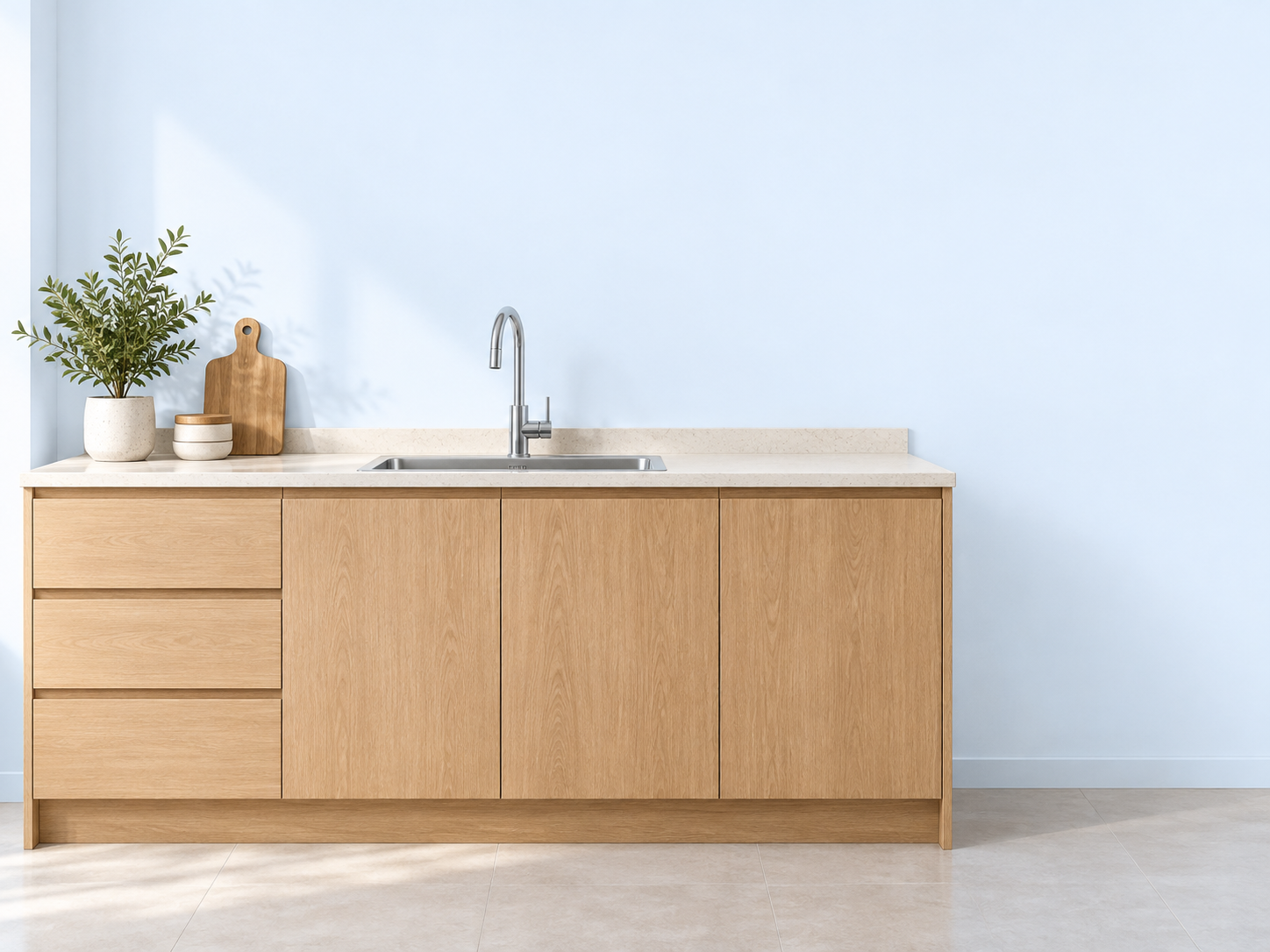
 功能场景示意
为 HarmonyOS 打造的日常工具
生活里的小事,
装进蓝盒就好。
标清家具尺寸,做好一张证件照,
再把照片、文档和视频整理妥当。
素材本机处理 · 原文件不覆盖 · 常用操作少填参数
← 台面宽度 · 实测填写 →

一张照片,多种用途
家居标注 / 证件照 / 图片处理
白、蓝、红底本机处理素材不上传开发者服务器
保留原图编辑结果另行保存
轻松上手先选素材,再按提示操作
两件特别实用的小事
把生活交代得更清楚。
从装修沟通,到日常照片准备。
功能场景示意功能场景示意你的日常工具箱
从照片到视频,都有顺手的办法。
选择你要做的事,其余按页面提示完成。
功能示意
单张压缩
照片太大不好上传?选好照片,先看自动压缩的结果。
- 选一张照片查看原图和处理后的大小。
- 确认压缩方式通常用自动压缩;有上传限制再指定 KB。
- 对比后保存放大查看清晰度,保存到相册或文件。
同一张照片的处理流程示意,不代表固定压缩比例。
JPG · PNG · WebP详细步骤 ↗
功能示意
批量压缩
一次处理多张照片,旅行照片、商品图片都能一起整理。
- 选择多张照片移除不需要的照片,每批最多 20 张。
- 确认格式并开始保留原格式或统一格式,再点击开始处理。
- 查看并导出在“我的作品”查看结果,选择需要的作品导出。
同格式自动压缩时,原文件更小则保留原文件。
每批最多 20 张详细步骤 ↗
功能示意
图片裁剪
选比例、拖画面,留下主体,做头像或照片封面。
- 选照片和形状头像选圆形,其他用途按需要选择比例。
- 拖动并缩放单指移动位置,双指缩放,让主体留在框内。
- 选格式并保存圆外透明可选 PNG,在当前页面直接保存。
JPG 不支持透明;圆形头像导出 JPG 时圆外填白色。
圆形 · 1:1 · 3:4 · 4:3 · 16:9详细步骤 ↗
功能示意
长图拼接
把多张图片按顺序接起来,不用自己填写宽度和高度。
- 添加并排好顺序长按缩略图拖动排序,点 × 移除图片。
- 选择拼接方向纵向上下接,每行一张;横向左右接。
- 预览并生成滑动检查长图,生成后到“我的作品”导出。
自动对齐尺寸;不会自动去除截图中重复的内容。
最多 12 张 · 自动对齐详细步骤 ↗
功能示意
图片转 PDF
把作业、票据和资料照片,整理成一个有顺序的文件。
- 选择资料图片按需要添加照片,最多 12 张。
- 调整顺序和排版上下箭头换顺序;通常保留 A4、每页一张。
- 逐页检查再保存生成并预览 PDF,确认完整后保存到文件。
不想额外留白可选“贴合图片”;不会识别图片中的文字。
最多 12 张 · 生成前显示页数详细步骤 ↗
功能示意
视频压缩
先选视频,再选效果,处理完成后播放检查。
- 选择一个视频查看视频封面、时长和原文件大小。
- 选择效果并开始通常选“推荐”,点击开始压缩并保持应用在前台。
- 播放检查并保存确认画面、声音正常,再保存到相册或文件。
预计大小仅供参考,实际大小以处理结果为准。
更小 · 推荐 · 清晰详细步骤 ↗
不用先研究一堆参数
三步,完成一件小事。
具体选项随工具不同,帮助中心都有说明。
- 选择素材通过系统界面选择照片或视频
- 调整并预览使用默认选项,按需要轻松调整
- 保存结果按页面提示保存、导出或分享
应用上架准备中,正式下载入口将在上线后补充。
外观与语言
你的蓝盒,你的配色。
保留经典蓝,再添四套浅色主题。
经典蓝
浅色极光
冰川蓝
星光浅蓝
落日桃粉
在设置中选择经典蓝、浅色极光、冰川蓝、星光浅蓝或落日桃粉,整个应用界面随之切换。
简体中文与 English
应用语言可选择跟随系统、简体中文或 English。打开官网和帮助时,会沿用应用当前语言。
主题只改变界面,不改变照片、视频、标注颜色或导出结果。
了解主题与语言设置 ↗